
Primeros pasos
Lo que necesitas para empezar, en orden.
1. ¿Qué es la app VIVRA21 y dónde la consigo?
La app VIVRA21 no se descarga de Play Store ni de App Store. Se abre desde el navegador de tu celular, en app.vivra21.tech, y después la dejas como un ícono en tu pantalla, igual que cualquier app.
💡 Ya tienes cuenta: la creamos cuando te registraste o te valoraste en VIVRA. No tienes que registrarte.
2. Entrar por primera vez
Busca el mensaje de VIVRA en tu WhatsApp o en tu correo. Se llama «Tu acceso a la app VIVRA21» o «Confirmación de tu compra».
Toca el botón «Entrar a la app».
Espera unos segundos mientras sale «Estamos abriendo tu cuenta…».
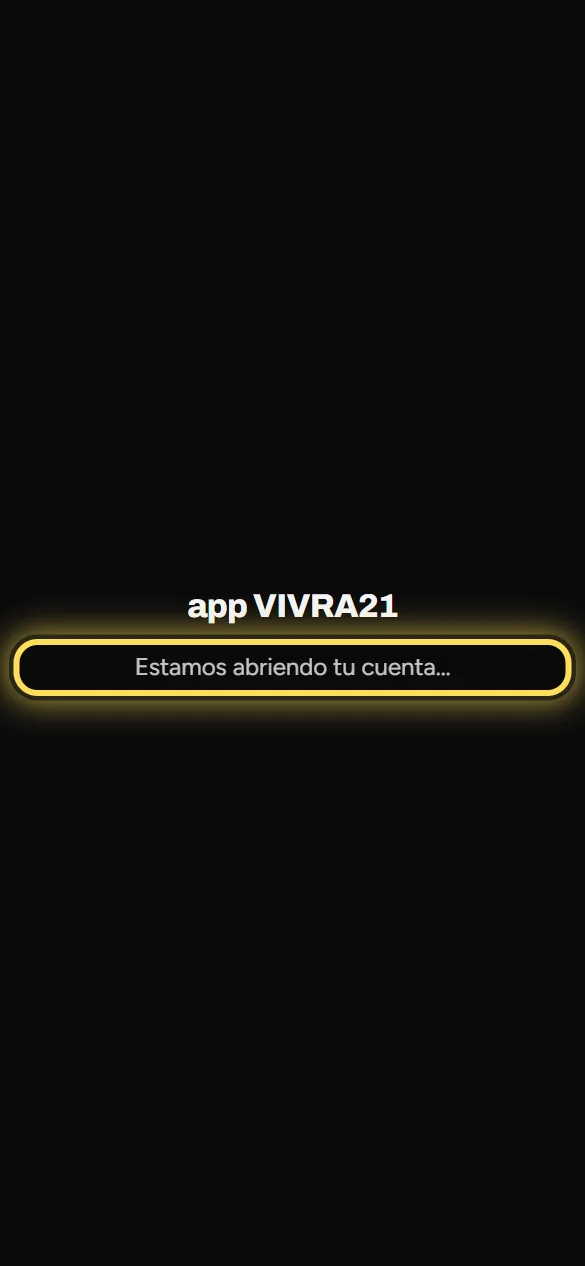
¡Listo! Ya estás dentro. No tienes que escribir ninguna contraseña.
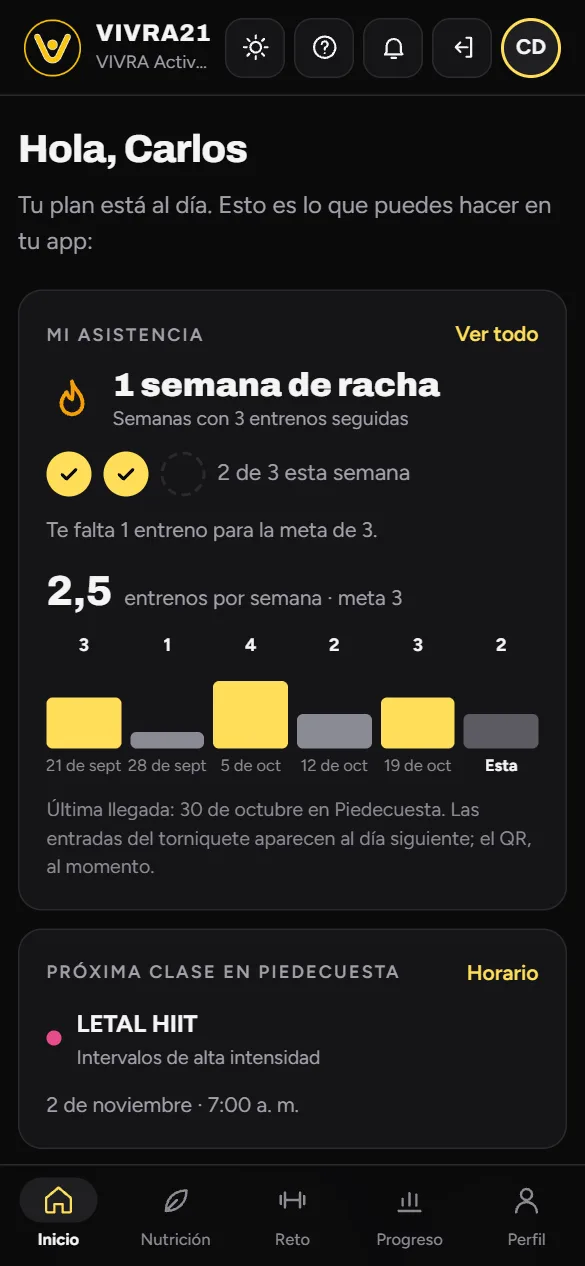
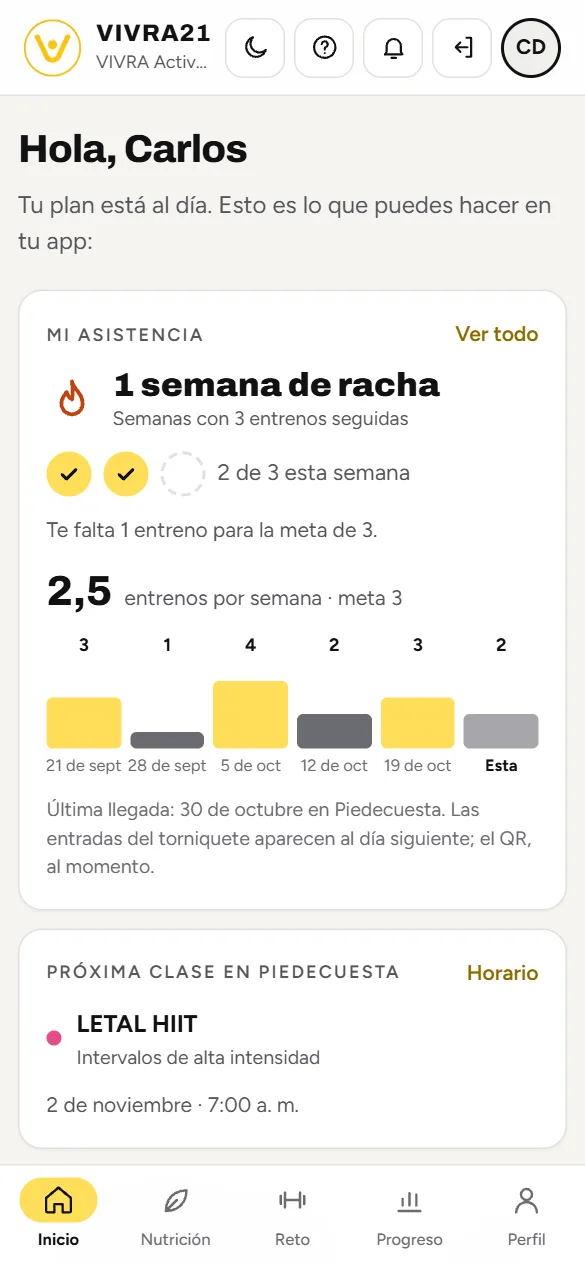
💡 Ese enlace es solo tuyo. Te sirve para volver a entrar las veces que quieras, pero no lo compartas.
3. Activar los avisos (antes de instalar)
Si tu celular es Android
Primero los avisos y después la app. Hazlo en Chrome, antes de poner la app en tu pantalla: la app instalada no tiene la barra de arriba de Chrome, y en muchos celulares el permiso se da desde ahí.
Abre la app con el enlace del mensaje (toca «Entrar a la app»). Se abre en Chrome. Si no tienes el mensaje, abre Chrome y escribe app.vivra21.tech.
Toca tu foto, arriba a la derecha, y luego «Activar Notificaciones Push en este dispositivo».
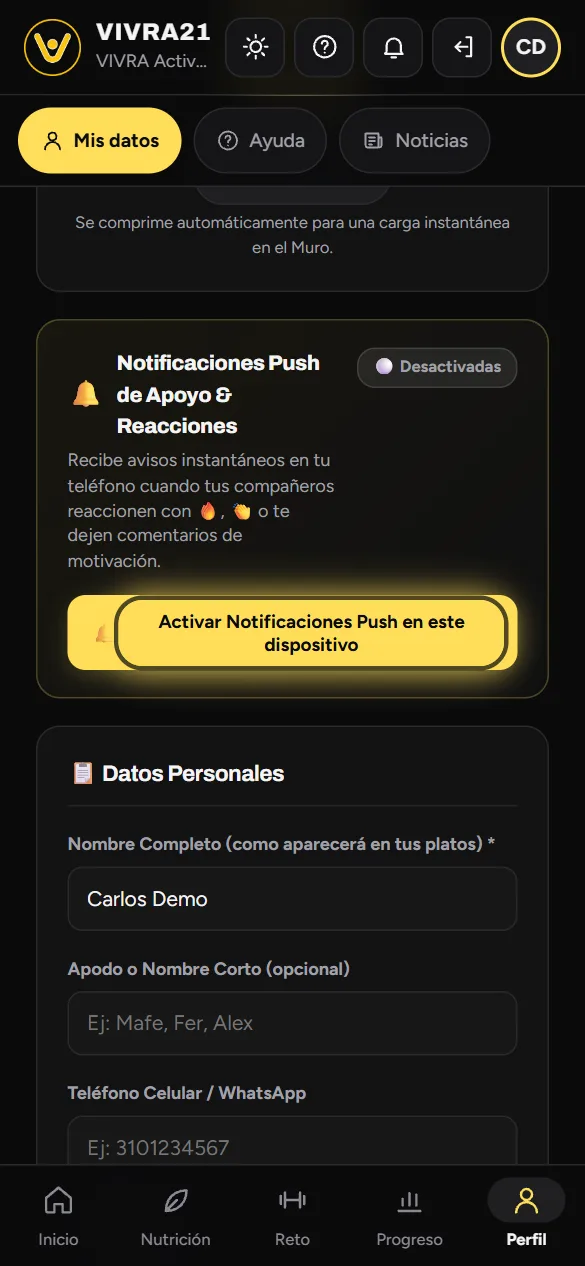
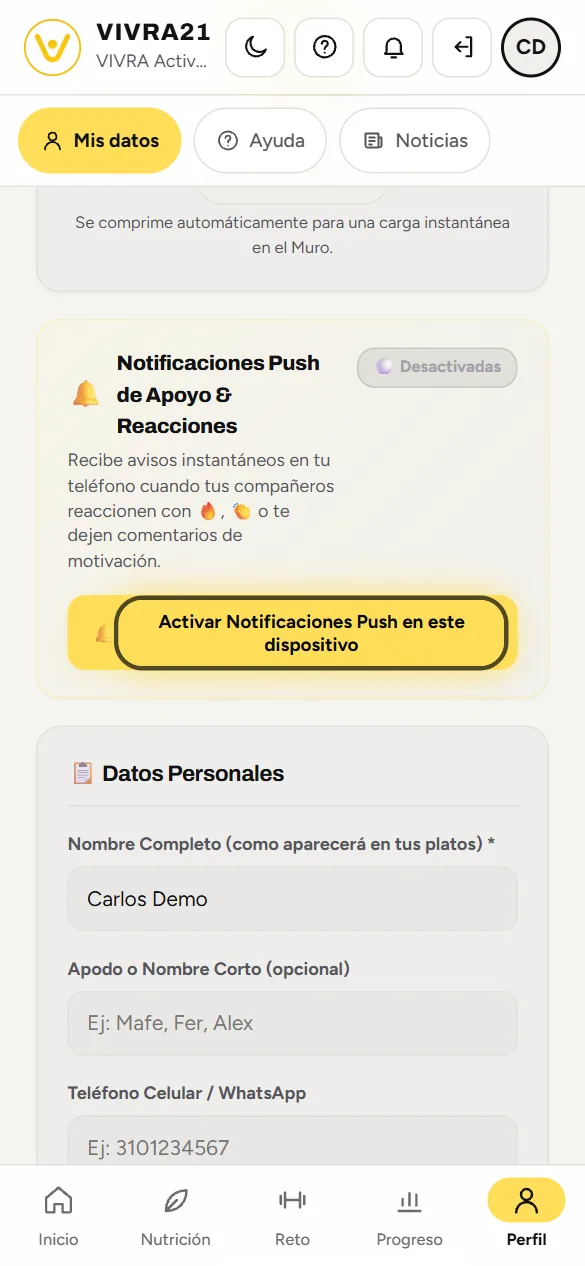
Si sale una ventanita que pregunta por las notificaciones, toca «Permitir».
Si no sale y el botón se queda en «Activando notificaciones…»: sube al principio de la página y toca la campanita tachada 🔕, arriba, al lado de la dirección.
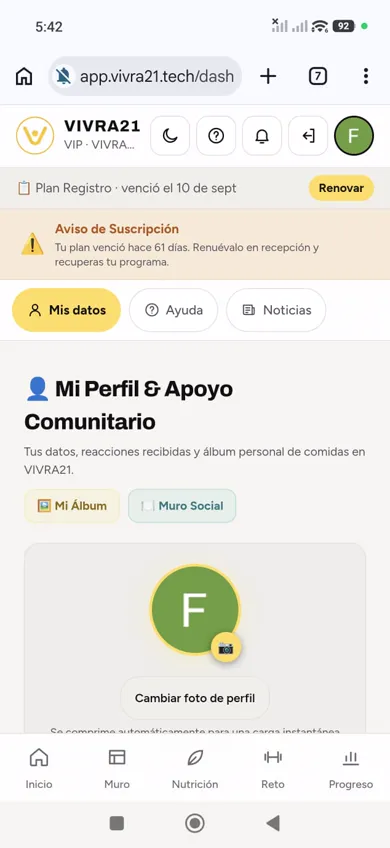
Toca «Suscribirse». Debe quedar «Con permiso».
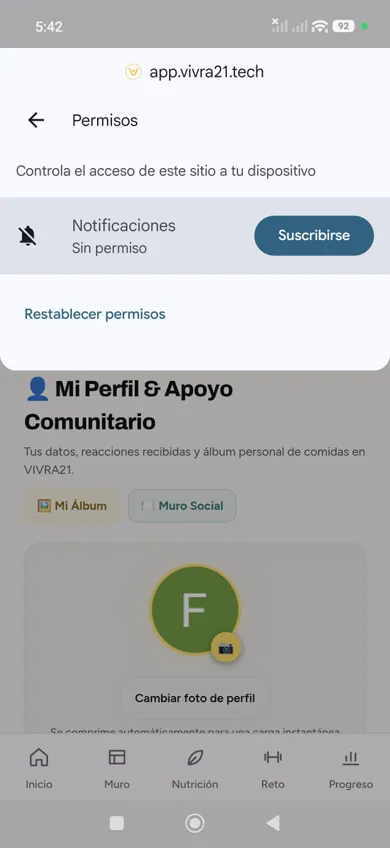
Mira el cuadro de avisos: debe decir «🟢 Activas». Ahora sí, pon la app en tu pantalla (el tema siguiente).
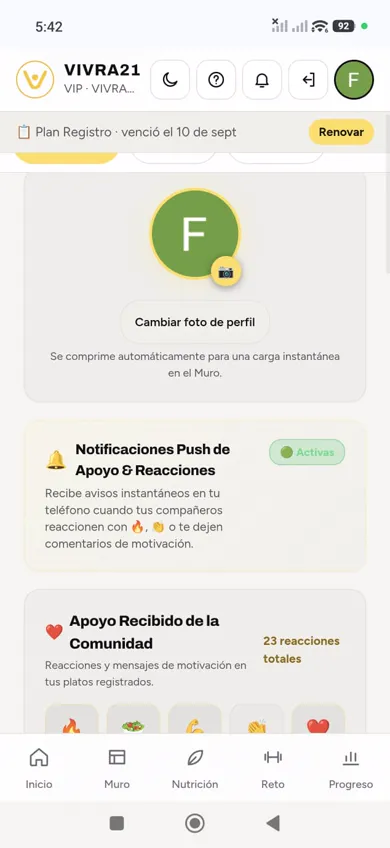
💡 Si te aparece el cuadro «¿Te recordamos lo que te falta del día?», también sirve: toca «🔔 Activar notificaciones» y sigue desde el paso 3.
Si tu celular es iPhone
En iPhone es al revés: los avisos solo funcionan con la app en tu pantalla.
Primero pon la app en tu pantalla (el tema siguiente) y entra desde el ícono.
Toca tu foto, arriba a la derecha, y luego «Activar Notificaciones Push en este dispositivo».
Toca «Permitir».
4. Poner la app en la pantalla de tu celular
Si tu celular es Android (Samsung, Xiaomi, Motorola, Huawei…)
Antes, activa los avisos en Chrome (el tema anterior, que tiene el video con todo el recorrido). Después sigue estos pasos, también en Chrome.
Toca los 3 puntos (⋮), arriba a la derecha.
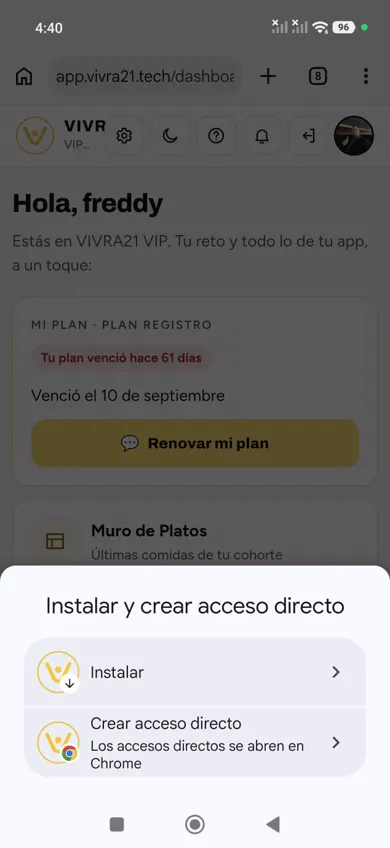
Sube la lista con el dedo y toca «Instalar y crear acceso directo». En otros celulares dice «Instalar aplicación» o «Agregar a la pantalla principal»: es lo mismo.
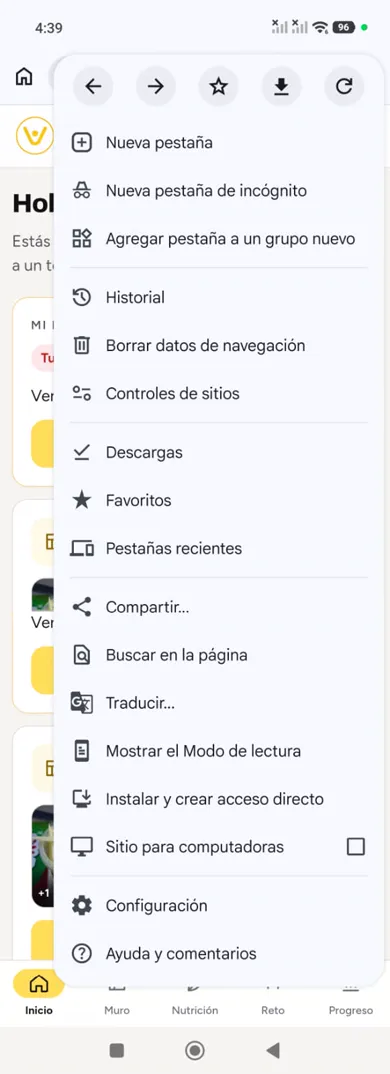
Toca la primera opción: «Instalar».
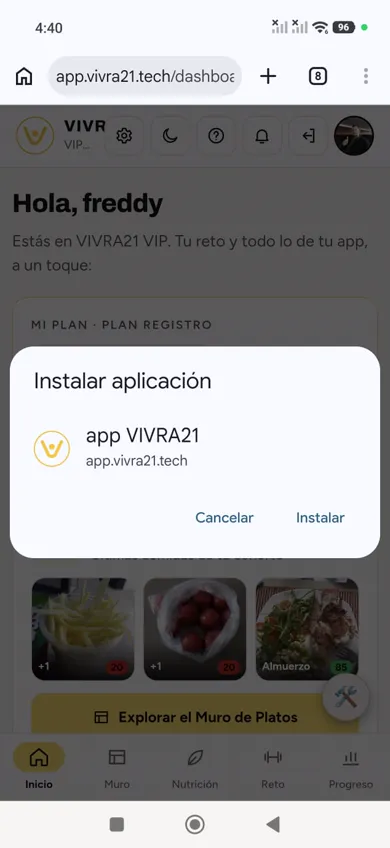
Te pregunta otra vez. Toca «Instalar».
Busca en tu pantalla el ícono amarillo de VIVRA21. Desde ahora entras por ahí: los avisos siguen activos.
Si tu celular es iPhone
Abre la app con el enlace del mensaje. Tiene que ser en Safari (la brújula azul). Si se abrió en otra aplicación, copia el enlace y pégalo en Safari.
Toca el botón Compartir: el cuadrito con una flecha hacia arriba, abajo en el centro.
Desliza hacia abajo y toca «Añadir a pantalla de inicio».
Toca «Añadir», arriba a la derecha.
Busca en tu pantalla el ícono de VIVRA. Desde ahora entras por ahí.
5. Volver a entrar otro día
Con tu número de celular (sin contraseña)
Toca el ícono de VIVRA en tu pantalla. Lo normal es que entres directo. Si te pide entrar, el camino más fácil es el primero.
Toca «📱 Acceder con mi Número de Celular».
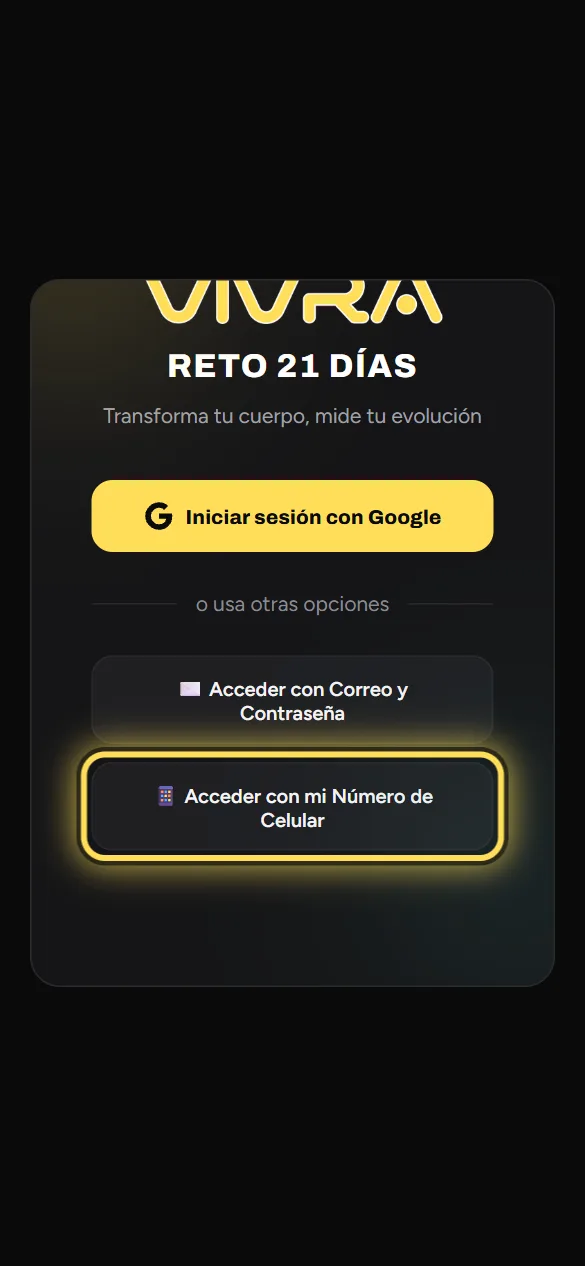
Escribe el celular que diste en VIVRA, sin espacios. Ejemplo: 3101234567.
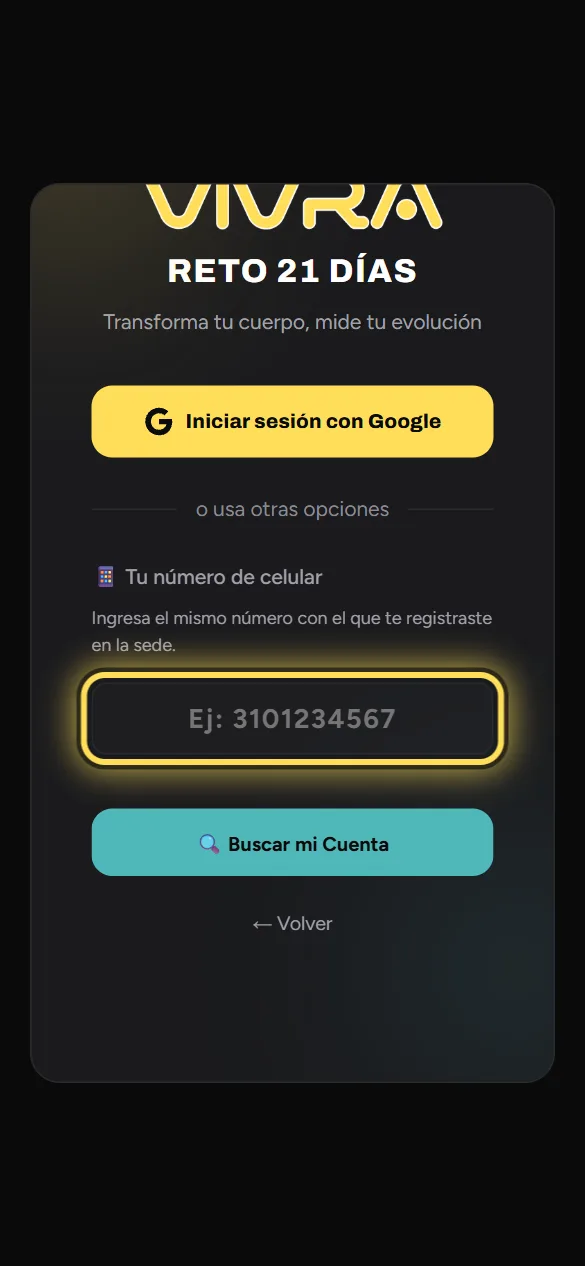
Toca «🔍 Buscar mi Cuenta».
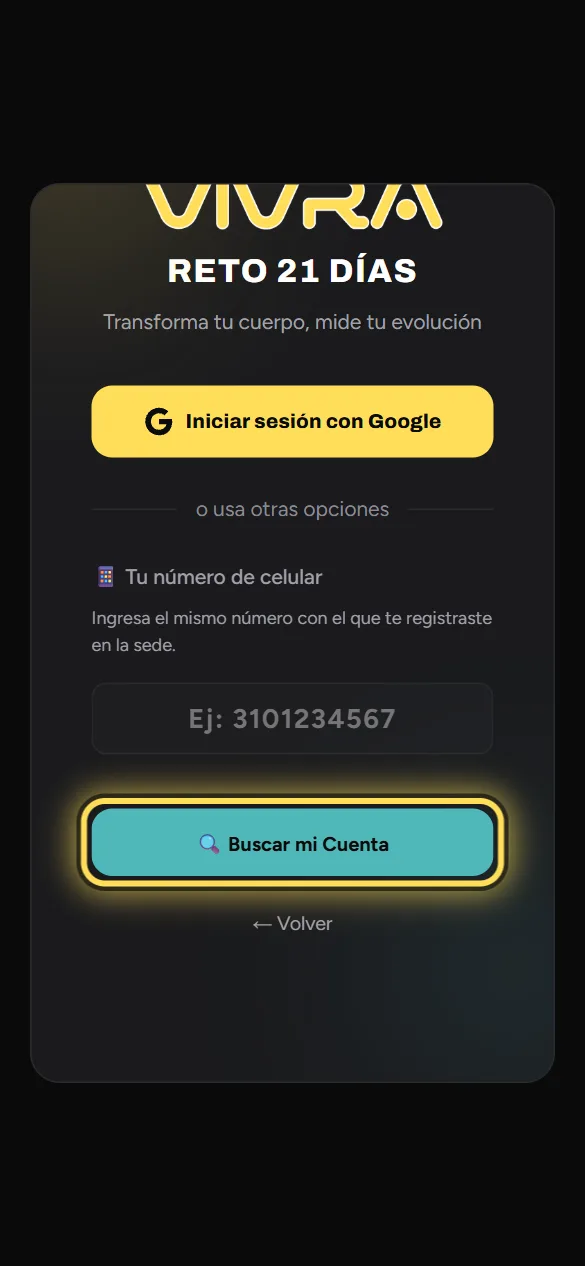
Revisa el correo que aparece. Si es el tuyo, toca «✉️ Enviar enlace a este correo».
Abre tu correo y toca el enlace. Hazlo antes de 10 minutos.
Con el mismo enlace del mensaje
Busca otra vez el WhatsApp o el correo de VIVRA y toca «Entrar a la app». Ese enlace te sirve las veces que quieras.
Con Google
Toca «Iniciar sesión con Google» y elige la cuenta de Gmail del mismo correo que diste en tu sede.
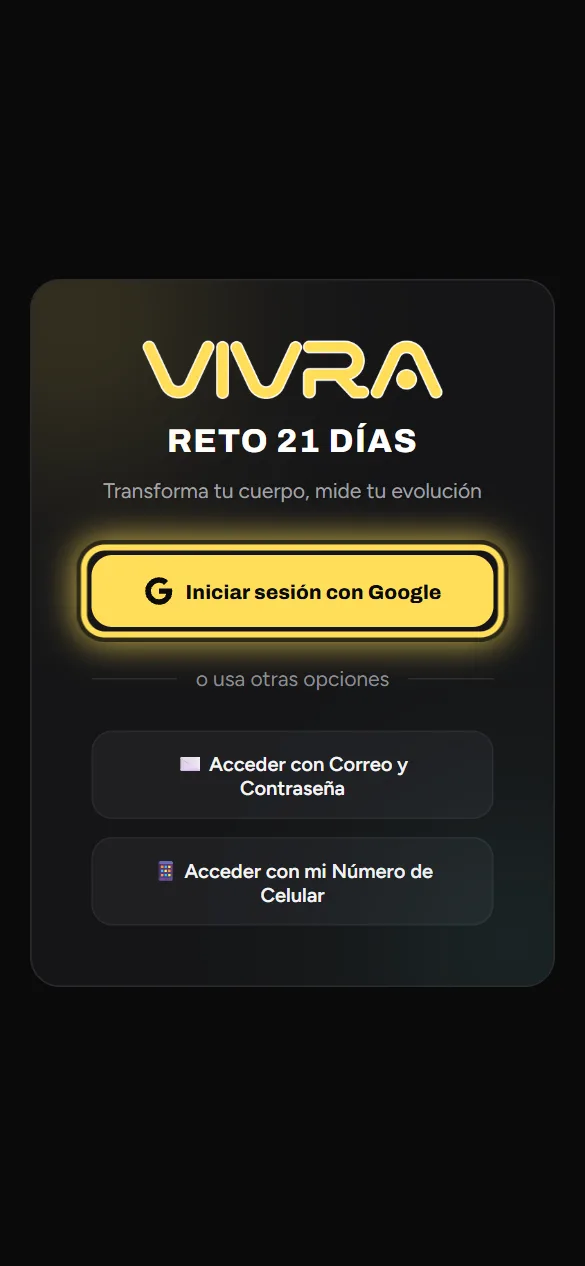
💡 Solo funciona si tu Gmail es el mismo correo que diste en VIVRA.
6. Moverte por la app
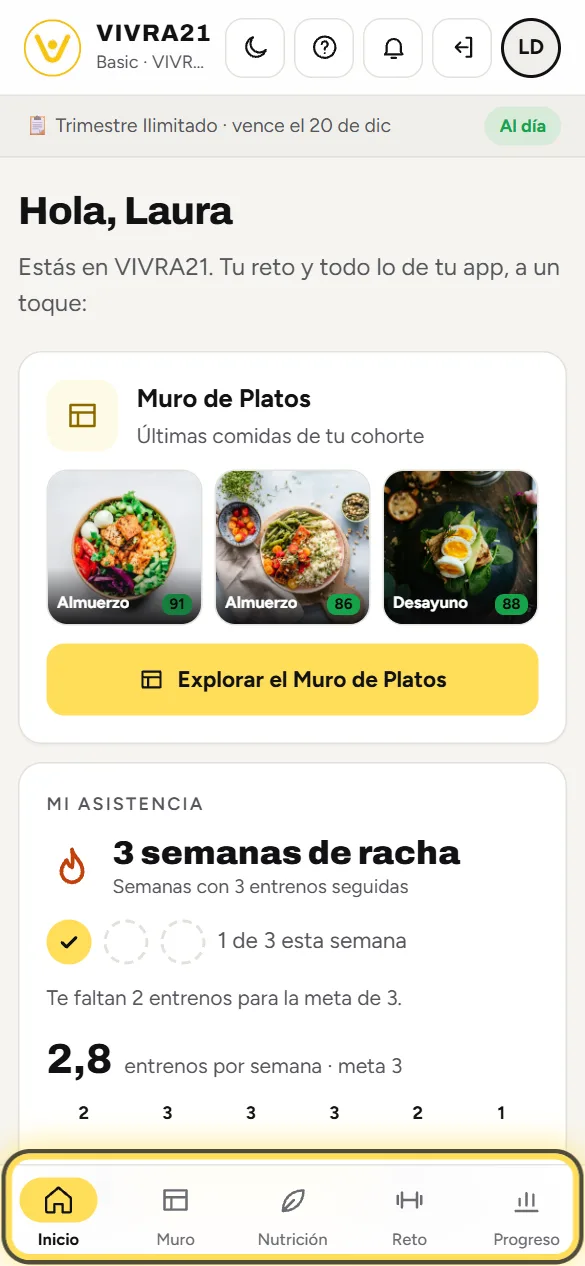
Abajo hay 5 botones. Si estás en VIVRA21 (Basic o VIP): Inicio, Muro, Nutrición, Reto y Progreso. Con las demás cuentas: Inicio, Nutrición, Reto, Progreso y Perfil.
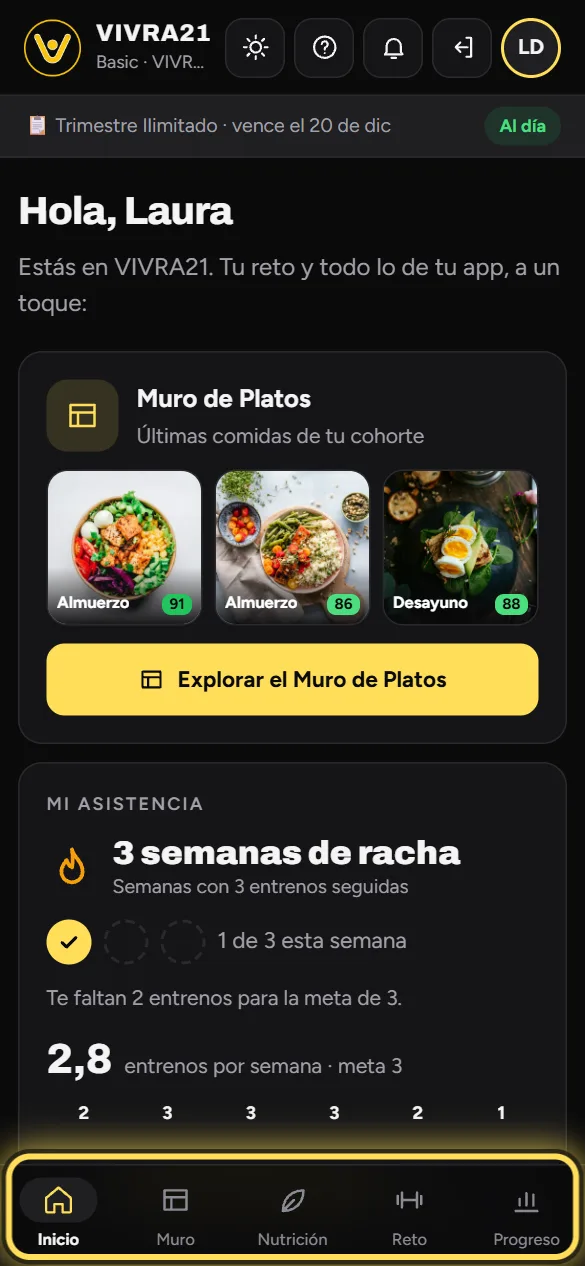
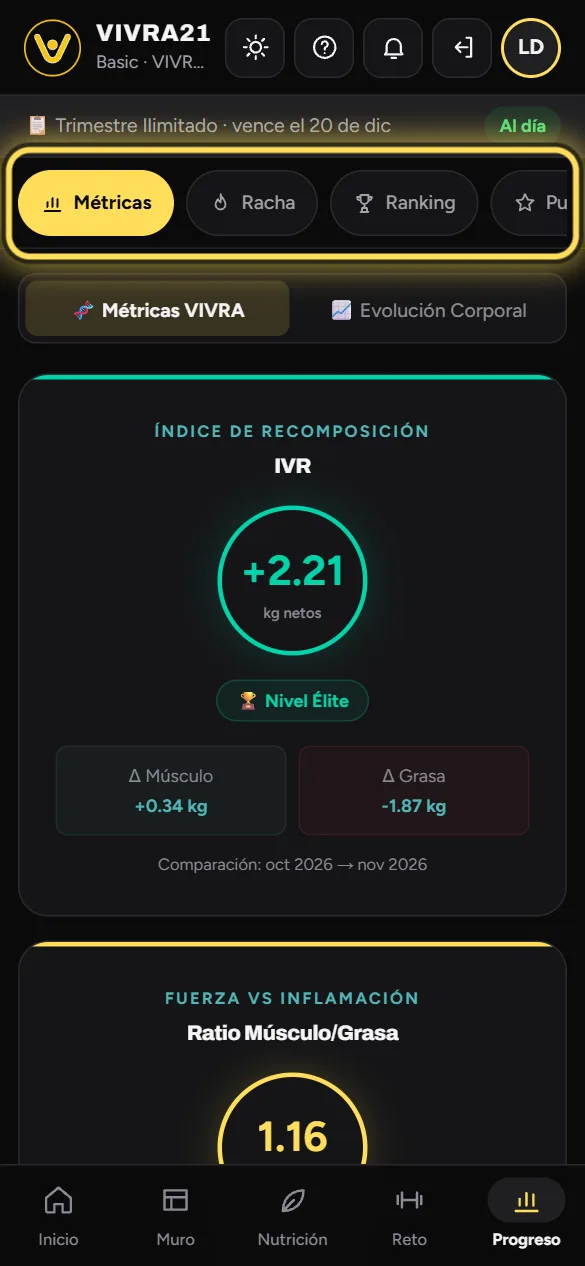
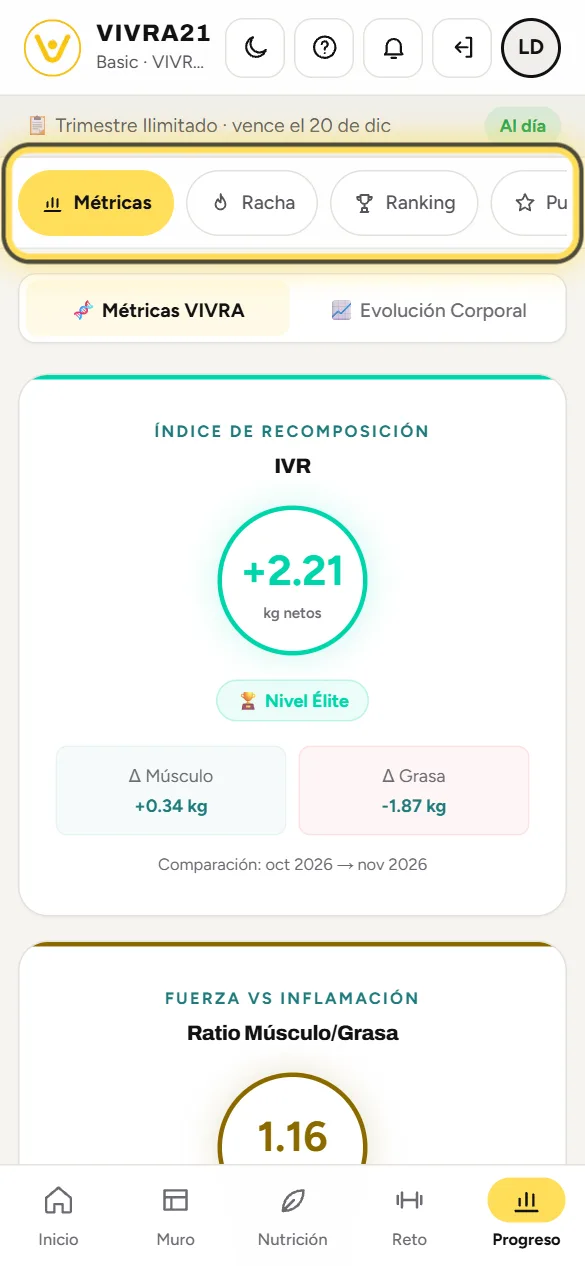
Arriba, debajo del nombre, salen las pestañas de cada parte. Por ejemplo, en Progreso: «Métricas», «Racha», «Ranking» y «Puntos e insignias».
El signo ? de arriba abre la guía paso a paso de la pantalla en la que estás. Úsalo cuando tengas una duda.
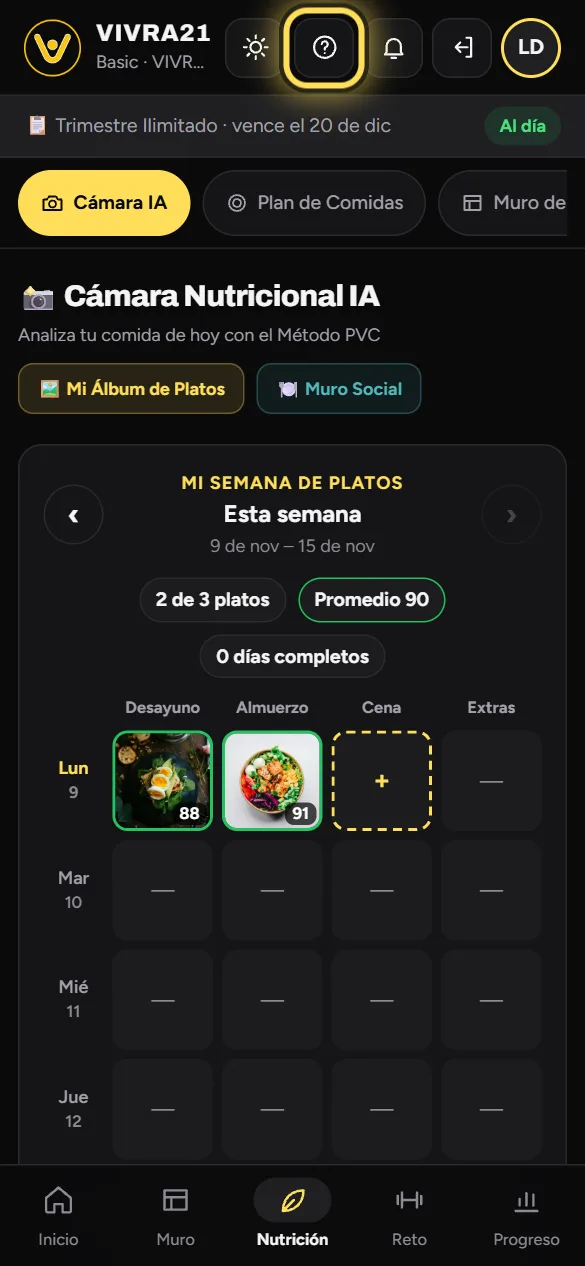
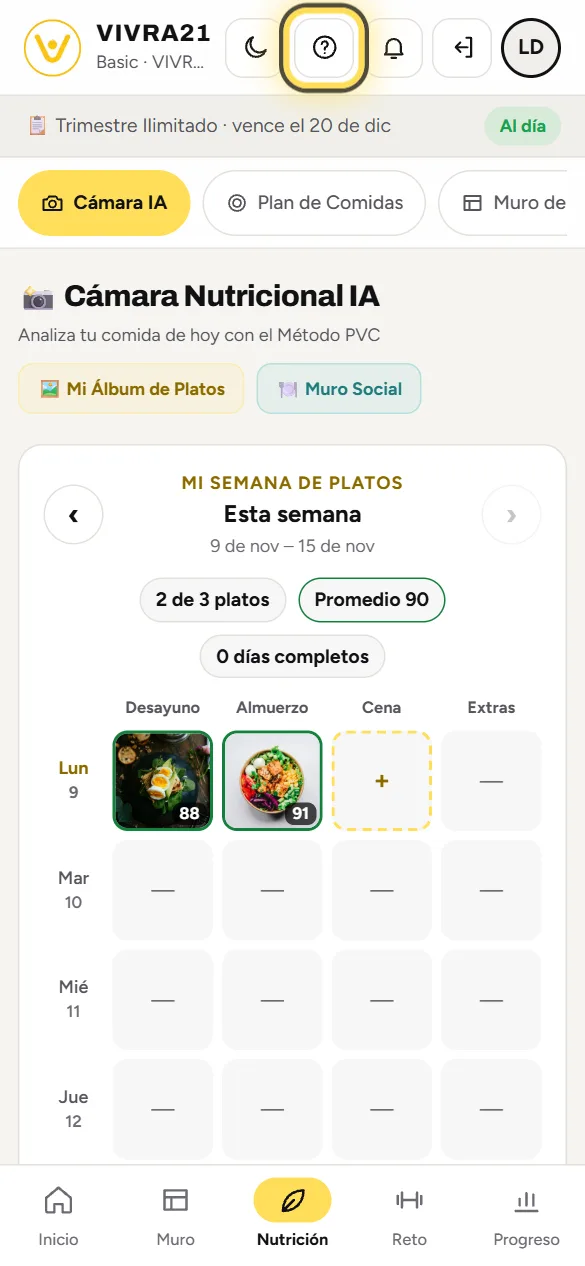
La campana son las noticias de tu sede. La puerta con flecha cierra tu sesión. Tu foto te lleva a tu perfil y a tus datos (en VIVRA21 es el único camino, porque Perfil no está en la barra de abajo).
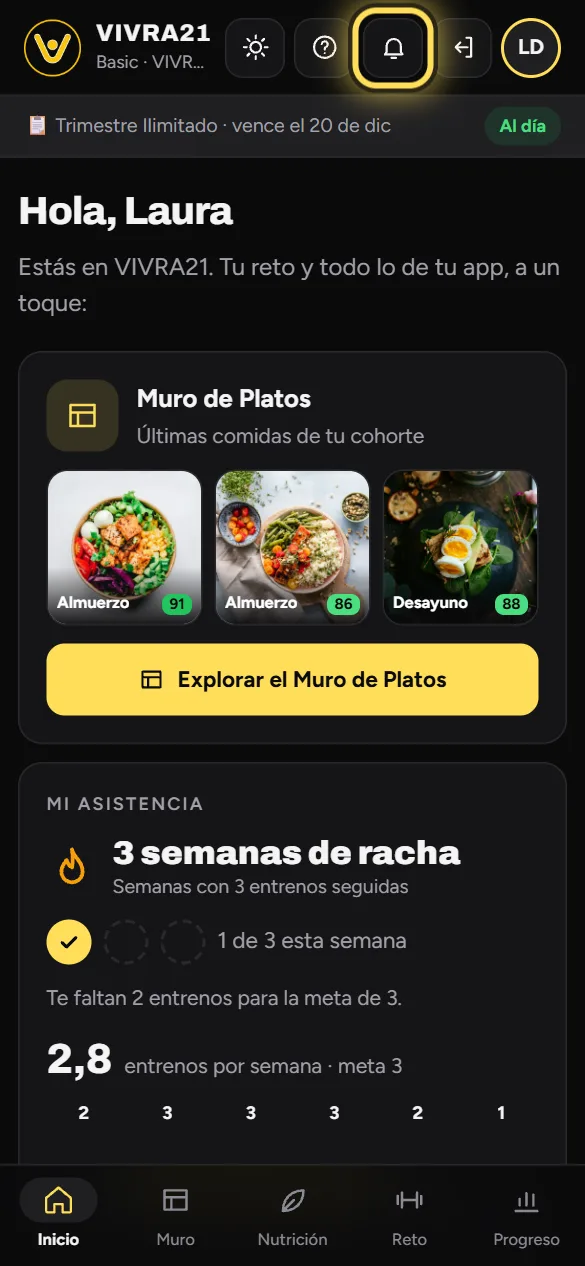
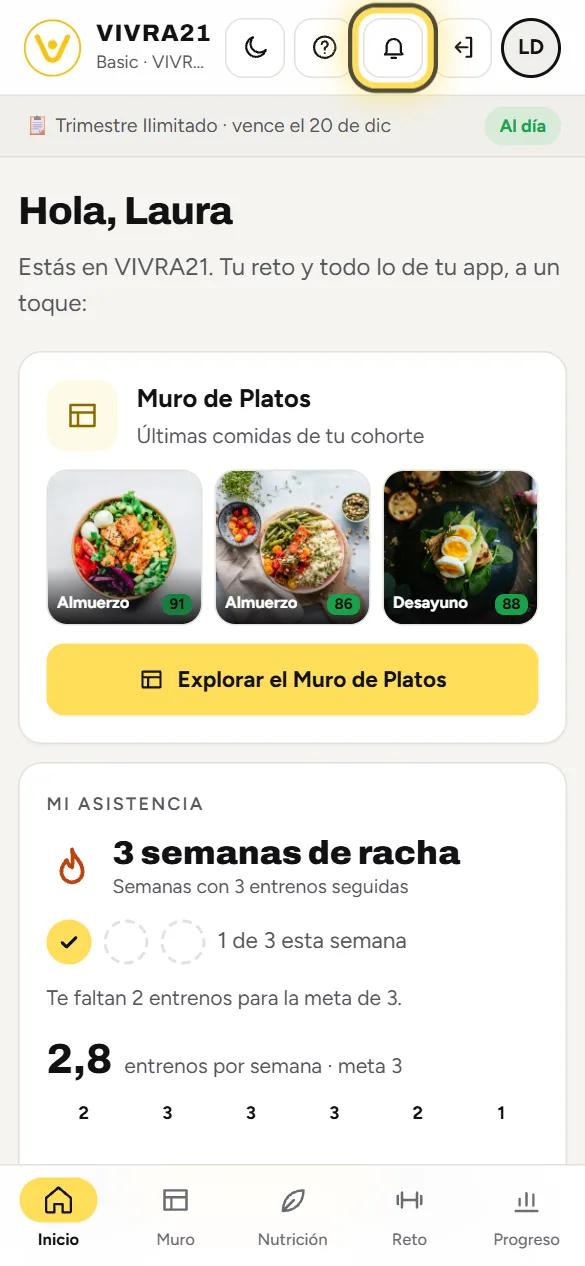
💡 Solo ves lo que incluye tu tipo de cuenta. Al entrar siempre llegas a Inicio, con tu plan, tu asistencia y tu próxima clase.
7. Cerrar sesión (si prestas el celular)
Toca el botón de la puerta con flecha, arriba, al lado de tu foto.
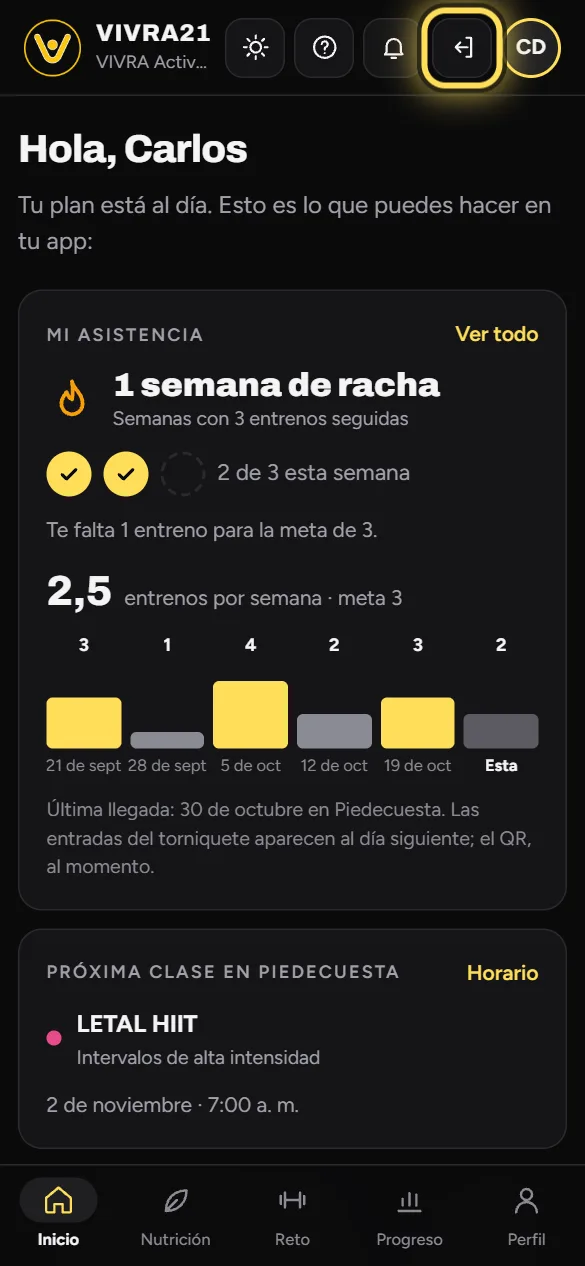
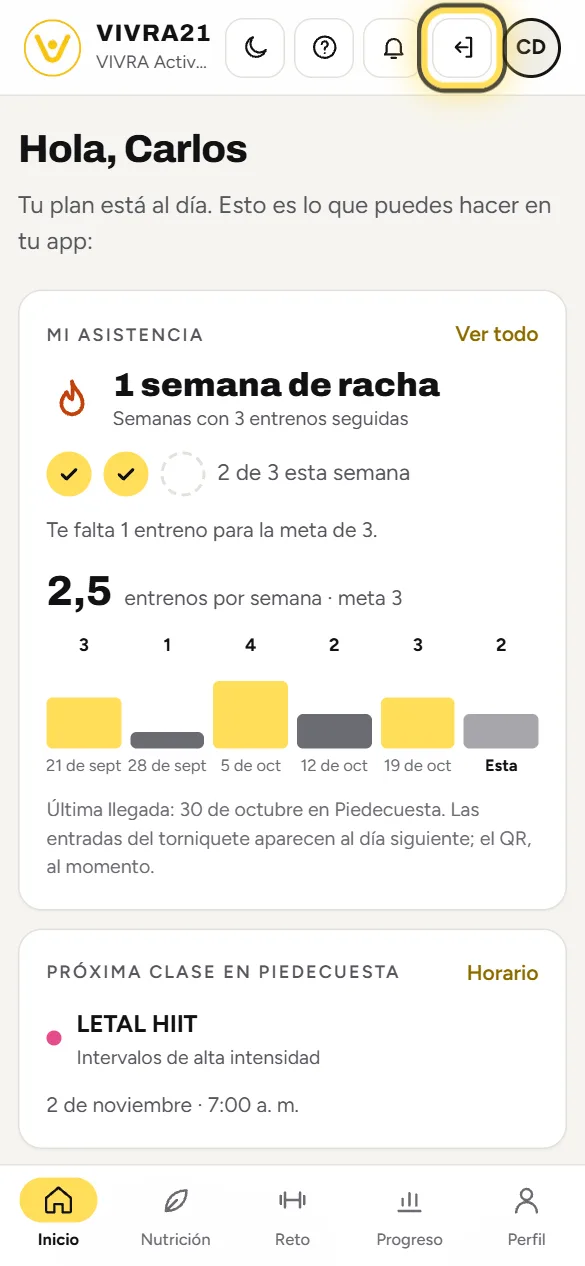
Sale «¿Cerrar sesión en este teléfono?». Toca «Aceptar».
Listo: vuelves a la pantalla de entrar. Para volver, usa el enlace del mensaje o tu número de celular.
También desde Perfil
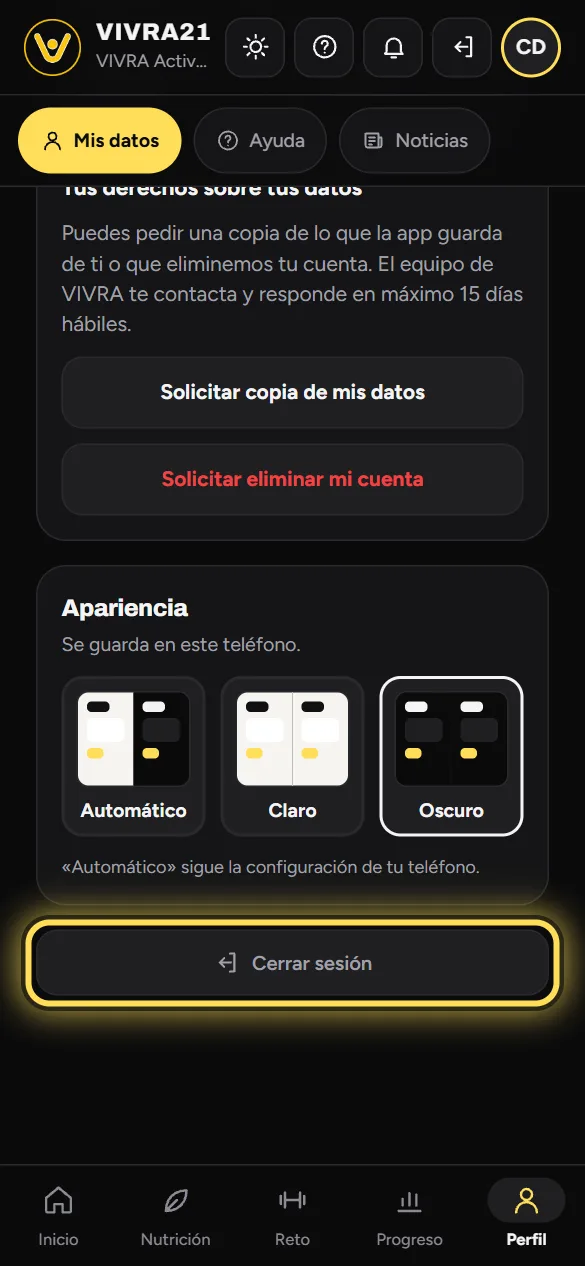
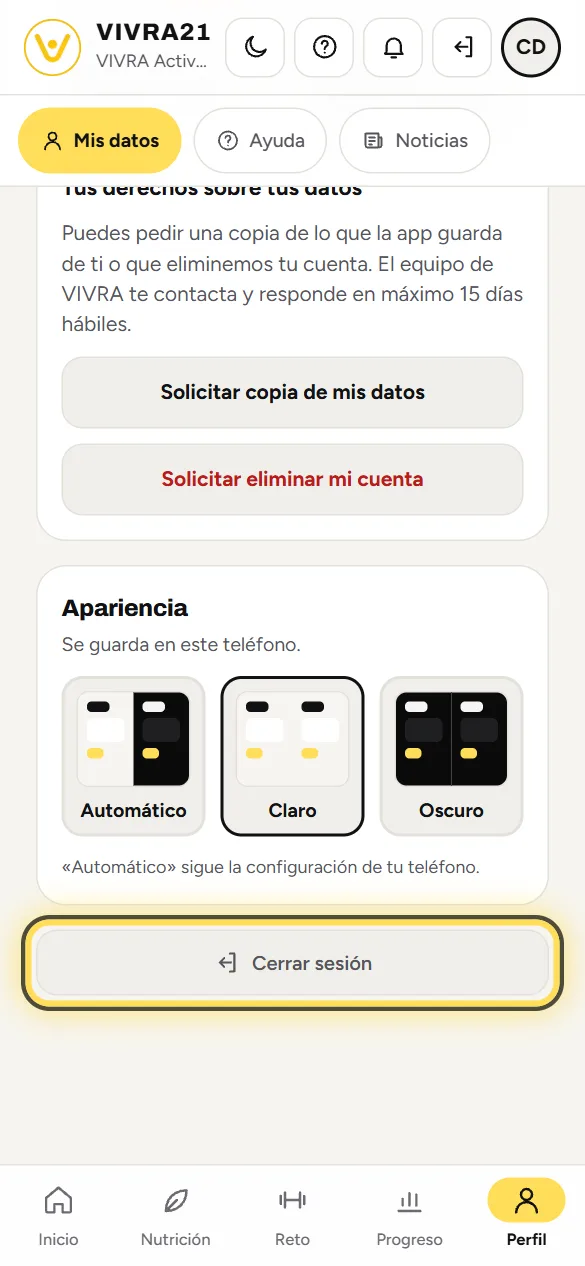
Toca Perfil, abajo a la derecha (en VIVRA21, toca tu foto, arriba), baja hasta el final y toca «Cerrar sesión».
¿Te funcionó?